- Что такое модуль управления светом с Алисой
- Типы модулей и интерфейсы
- Совместимость с Алисой: на что смотреть
- Как выбрать модуль: критерии и фильтры
- Пошаговое подключение и настройка к Алисе
- Где купить и как фильтровать товары на маркетплейсах
- Типичные ошибки и их решение
- FAQ — ответы на частые вопросы
- Вывод и практические рекомендации
Что такое модуль управления светом с Алисой
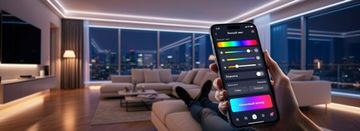
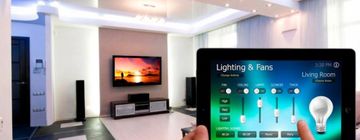
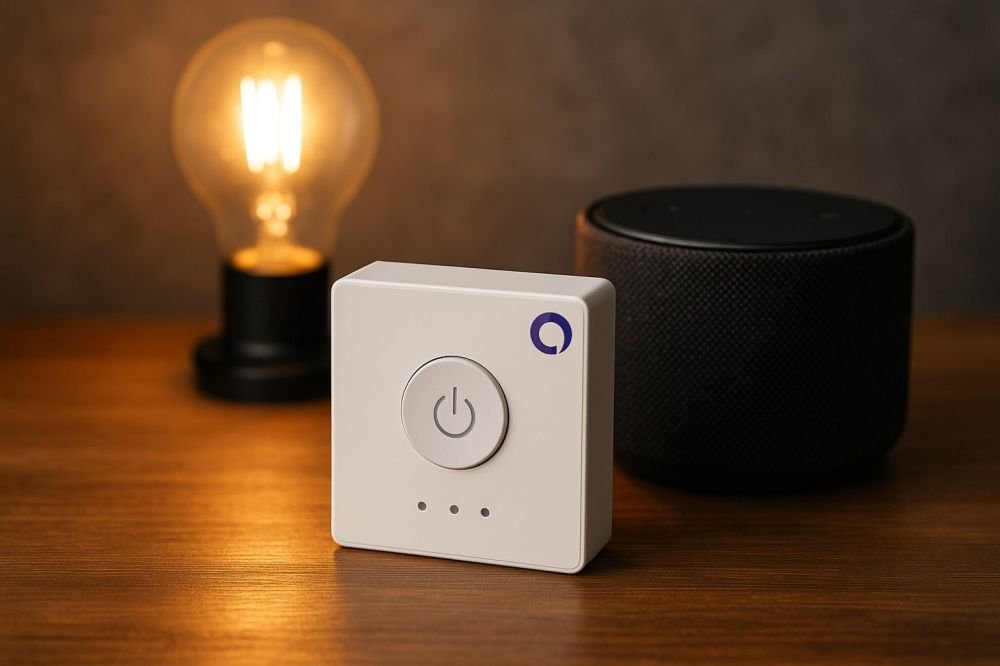
Краткий ответ: это электронный модуль, который подключается к электропроводке и позволяет управлять освещением через голосовой ассистент Алиса — напрямую или через облачную интеграцию/шлюз.
Краткое определение и сценарии использования
Модуль управления светом — устройство, обеспечивающее удалённое включение/выключение, диммирование или управление сценариями для светильников. Сценарии: управление люстрой, подсветкой кухни, светодиодными лентами, ночным освещением и группами светильников по голосовой команде или расписанию.
Преимущества управления светом голосом
Преимущества: удобство (без рук), автоматизация сценариев, энергосбережение (отключение по расписанию), доступность управления для гостей и членов семьи. Ограничения: зависит от стабильности сети и совместимости устройства.
Типы модулей и интерфейсы
Краткий ответ: основные типы — Wi‑Fi, Zigbee, Z‑Wave, RF и проводные диммеры; выбор зависит от задач, сети и требований по диммированию.
Wi‑Fi, Zigbee, Z‑Wave, RF: плюсы и минусы
Кратко: Wi‑Fi — простое подключение к роутеру, удобно без шлюза; Zigbee/Z‑Wave — низкое энергопотребление и стабильная mesh‑сеть, часто требует шлюза; RF — простая радиосвязь для пультов и мостов; Проводной диммер — надёжно для высоких нагрузок, требует электромонтажных навыков.
Детали:
- Wi‑Fi: плюс — не требует отдельных шлюзов, минус — нагрузка на роутер и возможные задержки.
- Zigbee/Z‑Wave: плюс — стабильная локальная сеть, минус — обычно нужен мост/координатор для интеграции с ассистентом.
- RF (433/315 МГц): плюс — простые сценарные решения, минус — часто закрытая экосистема и ограниченная интеграция с облаком.
- Проводной диммер: плюс — совместимость с классическими нагрузками, минус — требует правильного расчёта нагрузки и профессионального монтажа.
Поддержка Tuya и других облачных платформ — что важно
Кратко: поддержка облачных платформ влияет на способ интеграции с Алисой — напрямую или через облачный шлюз. Важно проверять, есть ли официальная интеграция с сервисом голосового ассистента или возможность привязки через совместимое облако.
Детали: если модуль использует универсальную облачную платформу, проверьте в описании возможность привязки к аккаунту ассистента/платформе, наличие API/навыка и регулярных обновлений прошивки.
| Тип (Wi‑Fi / Zigbee / RF / Проводной диммер) | Интерфейс/протокол | Совместимость с Алисой (напрямую/через мост/через облако) | Поддержка диммирования | Преимущества/ограничения |
|---|---|---|---|---|
| Wi‑Fi | TCP/IP (Wi‑Fi) | Часто напрямую или через облако | Есть варианты с диммированием | Просто устанавливать, но нагрузка на сеть |
| Zigbee | IEEE 802.15.4 (mesh) | Через шлюз/координатор | Многие поддерживают | Надёжная сеть, нужен мост |
| Z‑Wave | Протокол mesh | Через совместимый контроллер | Есть специализированные диммеры | Стабильность и безопасность, требует контроллера |
| RF (433/315 МГц) | Радиоканал | Часто через собственный мост | Ограниченно | Простота, но ограниченная интеграция |
| Проводной диммер | Фазовое/тиристорное управление | Локально; интеграция через контроллер | Да, аппаратное диммирование | Надёжно для нагрузок, требует монтажа |
Совместимость с Алисой: на что смотреть
Краткий ответ: проверяйте заявленную совместимость, способ интеграции (напрямую/через облако/шлюз), требования к электропроводке и поддержку диммирования.
Как проверить совместимость (ключевые параметры)
Кратко: ищите в описании слова «совместимо с Алисой/Яндекс», информацию о требуемом шлюзе, инструкции по привязке в приложении и наличие обновляемой прошивки.
Детали:
- Способ интеграции: напрямую в облако ассистента, через облачный сервис производителя или через универсальный шлюз.
- Требования к сети: Wi‑Fi 2.4 ГГц или наличие Zigbee/ Z‑Wave координатора.
- Электрические параметры: максимальная нагрузка, необходимость нейтрали, минимальная нагрузка для диммера — проверяйте в спецификации производителя.
- Поддержка сценариев и голосовых команд: наличие «навыка» или инструкции по созданию устройств в приложении ассистента.
Типичные ограничения и требования (питание, нейтральный провод)
Кратко: многие модули требуют нейтральный провод и определённую минимальную нагрузку при диммировании; несоблюдение — неисправность или нестабильная работа.
Детали:
- Наличие нейтрали: если в коробке под выключателем отсутствует нейтраль, некоторые модули не подойдут.
- Нагрузка: рассчитайте суммарную мощность подключаемых ламп и сравните с максимальной допустимой модулем.
- Тип ламп: LED требуют совместимого диммера (PWM или фазовое управление с поддержкой LED).
| Критерий | Как искать (поисковая фраза/фильтр) | Почему важно |
|---|---|---|
| Совместимость с Алисой | «совместимо с Алисой», «Яндекс» | Определяет доступность прямой привязки |
| Интерфейс | «Wi‑Fi 2.4 ГГц», «Zigbee», «RF» | Влияет на необходимость шлюза и стабильность |
| Наличие нейтрали | «требуется нейтраль», «без нейтрали» | Критично для монтажа под выключателем |
| Диммирование | «диммер», «PWM», «фазовое диммирование» | Необходимо для LED‑ленты и регулируемой яркости |
| Максимальная нагрузка | «макс. нагрузка», «Вт» | Безопасность и долговечность |
| Обновления прошивки / поддержка | «обновление прошивки», «поддержка производителя» | Обеспечивает исправление ошибок и совместимость |
Как выбрать модуль: критерии и фильтры
Краткий ответ: выбирайте по интерфейсу, требованиям к электропроводке, поддержке диммирования, нагрузке и наличию официальной интеграции с ассистентом.
Основные критерии: интерфейс, диммирование, нагрузка
Кратко: определите сценарий (включение/диммирование/группа), проверьте электрические параметры и способ связи с ассистентом.
Детали и порядок действий при выборе:
- Определите сценарий: простое включение, диммирование, работа с LED‑лентой или группа устройств.
- Выберите интерфейс: если нет шлюза — Wi‑Fi; если нужна надежность — Zigbee/Z‑Wave.
- Проверьте наличие нейтрали и максимальную нагрузку.
- Удостоверьтесь в поддержке диммирования и типе диммирования для ваших ламп.
- Проверьте в описании возможность привязки к ассистенту и наличие обновлений прошивки.
Как правильно использовать фильтры
Кратко: используйте точные термины из таблицы выше и применяйте фильтры по интерфейсу, совместимости с ассистентом, наличию нейтрали и максимальной нагрузке.
Практические подсказки:
- Фильтруйте по «совместимо с Алисой» или «Яндекс» и дополните «диммер», «нейтральный провод», «Wi‑Fi 2.4 ГГц».
- Сортируйте по релевантности и фильтруйте по наличию инструкций и частых обновлений (если есть фильтр «производитель/обновления»).
Пошаговое подключение и настройка к Алисе
Краткий ответ: подготовьте безопасность и фото проводки, отключите питание, выполните физическое подключение по схеме, добавьте устройство в приложение производителя и затем привяжите к Алисе.
Подготовка: требования и инструменты
Кратко: инструменты — отвёртки, тестер напряжения, изолента, фотоаппарат; требования — отключённый ввод питания и наличие нейтрали, если требуется.
- Проверьте паспорт электропроводки и наличие нейтрали.
- Подготовьте схему подключения и сфотографируйте место установки до разборки.
- Убедитесь в исправности автоматов и наличии ограничения тока.
Подключение физическое (безопасность) и базовая настройка
Кратко: отключите питание, выполните подключение по инструкции модуля, закрепите провода и включите питание для проверки статуса.
- Отключите автомат на вводе и убедитесь тестером в отсутствии напряжения.
- Снимите крышку подрозетника и сфотографируйте провода.
- Подключите модуль согласно схеме: фаза на вход, нагрузка на выход, нейтраль — при необходимости; надёжно закрепите клеммы.
- Включите питание и проверьте индикацию модуля (светодиоды, состояние подключения).
Привязка к приложению и добавление в Яндекс/Алису
Кратко: сначала добавьте устройство в приложение производителя/облачный сервис, затем используйте навык/интеграцию в приложении ассистента для привязки.
- Установите приложение производителя и создайте учетную запись, если требуется.
- Добавьте устройство в приложение по инструкции (режим сопряжения, ввод Wi‑Fi данных или сканирование QR‑кода).
- Проверьте работу в приложении: включение/отключение, диммирование, создание сценариев.
- В приложении ассистента выполните добавление устройства: найдите навык/интеграцию и привяжите аккаунт облачного сервиса.
- Протестируйте голосовые команды и сценарии.
Важно: точные шаги зависят от производителя модуля — всегда сверяйтесь с инструкцией и техникой безопасности.
Какие фильтры вводить и по каким параметрам сравнивать
Кратко: вводите точные фразы из таблицы «Критерии», комбинируйте фильтры и обращайте внимание на наличие инструкции и маркировки электропараметров.
Практические фильтры:
- «совместимо с Алисой», «Яндекс»;
- «Wi‑Fi 2.4 ГГц», «Zigbee», «диммер», «нейтраль»;
- по мощности: «макс. нагрузка 200 Вт» и т.п.;
- наличие описания «обновление прошивки» и «поддержка производителя».
Типичные ошибки и их решение
Краткий ответ: основные ошибки — несоответствие совместимости, отсутствие нейтрали, неверный расчёт нагрузки, слабый Wi‑Fi; решения — проверка спецификаций, корректный монтаж, усиление сети.
Проблемы с совместимостью и как их исправить
Кратко: если модуль не виден в ассистенте — проверьте способ интеграции и наличие шлюза/навыка; при облачной привязке — проверьте связку аккаунтов и обновления прошивки.
Решения:
- проверьте, указан ли в описании «совместимо с Алисой» и как именно выполняется привязка;
- если нужен шлюз — добавьте соответствующий мост и повторите привязку;
- обновите прошивку модуля через приложение производителя.
Ошибки при подключении и настройке
Кратко: подключение под напряжением, перепутанные провода, недостаточная нагрузка для диммера; исправления требуют остановки питания и проверки схемы.
- Отключайте питание перед монтажом и используйте тестер.
- Если диммер «мигает» с LED — проверьте минимальную нагрузку и тип диммирования или используйте совместимую лампу/драйвер.
- Если устройство теряет связь — проверьте стабильность Wi‑Fi, расстояние до маршрутизатора и загруженность сети.
FAQ — ответы на частые вопросы
Вывод и практические рекомендации
Краткий вывод: выбор модуля управления светом под Алису следует начинать с определения сценария, проверки совместимости и электропараметров; безопасная установка и проверка работы в приложении — обязательны.
Практические рекомендации:
- Начните с чек‑листа перед покупкой: совместимость, интерфейс, диммирование, нагрузка, нейтральный провод и наличие обновлений.
- При монтаже всегда отключайте питание, фотографируйте проводку и придерживайтесь инструкции производителя.
- После добавления устройства в приложение протестируйте основные голосовые команды и сценарии, проверьте стабильность сети.
- Если требуется интеграция через облако или шлюз — заранее подготовьте аккаунты и убедитесь в наличии навыка/интеграции для привязки к ассистенту.
Чек‑лист перед покупкой модуля для Алисы
- Проверить явную совместимость с Яндекс/Алисой в описании.
- Уточнить интерфейс (Wi‑Fi, Zigbee, RF) и требуемое оборудование (шлюз).
- Проверить поддержку диммирования и максимально допустимую нагрузку.
- Убедиться, что в электропроводке есть необходимые провода (нейтраль).
- Посмотреть наличие обновляемой прошивки и инструкции по привязке к ассистенту.
Чек‑лист для установки и настройки
- Отключить питание перед монтажом.
- Сделать фото проводки и схемы перед разбором.
- Подключить согласно инструкции и надёжно зафиксировать клеммы.
- Добавить устройство в приложение производителя, затем в приложение ассистента.
- Проверить ключевые сценарии и голосовые команды, проверить стабильность связи.
Типовые ошибки (сводка)
- Покупка без проверки совместимости или требуемого шлюза.
- Игнорирование необходимости нейтрали — модуль не включится.
- Неправильный расчёт нагрузки — риск перегрева.
- Отсутствие обновлений прошивки и поддержки.
- Слабый Wi‑Fi или загруженный роутер — задержки в отклике.
- Подключение под напряжением — риск поражения и повреждения.